Wiele dróg prowadzi do hackintoshowego Rzymu, ale istnieją też ślepe uliczki, drogi ze szlabanem, już nieużywane ze starości i inne niebezpieczne zaułki. Dla „świeżo upieczonego użytkownika“ 🤪 istnieje jednak zyskująca obecnie popularność metoda utworzenia bootloadera dla systemu macOS programem OpCore-Simplify.
OpCore-Simplify to program działający w Windows lub Linuks, który generuje dopasowany do użytego komputera bootloader OpenCore. Ten bootloader, zwany też EFI symuluje sprzęt Apple na komputerze intel lub AMD. Wystarczy wkopiować go na ukrytą partycję pendriva USB, zwaną EFI, by móc wystartować instalację macOS.
Ta sama EFI będzie później wkopiowana na ukrytą partycję EFI dysku startowego by móc korzystać z najlepszego systemu operacyjnego w tej części galaktyki.

Potrzebny jest też naturalnie instalator systemu macOS, który może podczas instalacji znajdować się na tym samym pendrive. Jak uzyskać system i jak utworzyć instalator można przeczytać tu: Making the installer in Linux. Naturalnie utworzenie instalacyjnego sticka USB jest najłatwiejsze na macu lub istniejącym hackintoshu.
W tym artykule opiszę najprostszy sposób i w skrócie jak przebiega utworzenie EFI programem OpCore-Simplify, i czy zadziała bez ręcznych korektur i wyższej znajomości tematyki.
1. Zaczynamy od pobrania OpCore Simplify: OpCore-Simplify
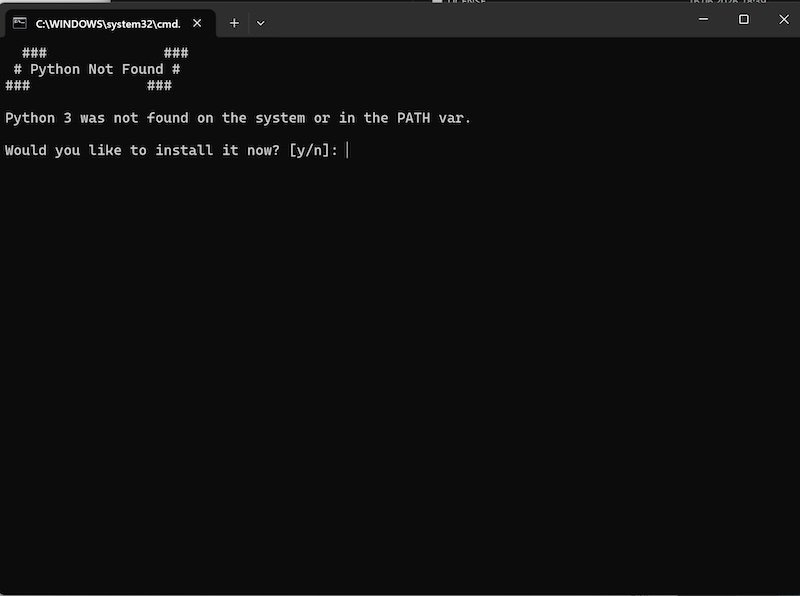
2. Startujemy zawarty w ZIP program o nazwie OpCore-Simplify.bat. W tym momencie jeśli nie masz na komputerze Pythona wyświetli się: Python Not Found, Would you like to install it now? [y/n]: oczywiście podajesz y i Enter
 .
.
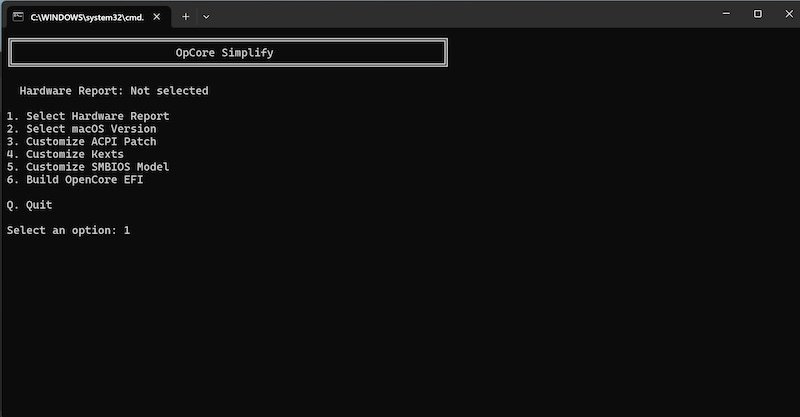
3. Wyświetla się menu OpCore-Simplify, gdzie podajesz 1- Select Hardware Report i wciskasz Enter, a następnie E i wciskasz Enter.
W tym momencie OpCore-Simplify skopiuje wszystkie tabele ACPI.
Rozumieć to można w ten sposób, że program zapozna się ze sprzętem. Następnie wyświetli rozpoznany sprzęt.
Wciskasz Enter by zakończyć rozpoznanie sprzętu.
 .
.
4. W menu podajemy teraz 2 i Enter - Wybieramy tutaj macOS jaki chcemy zainstalować. Prawdopodobnie automatycznie wybrany będzie Tahoe, ja zalecam raczej użyć macOS Sequoia.
Podajemy więc w tym przypadku 24 i Enter.
OpenpCore Simplify automatycznie zastosuje niezbędne poprawki ACPI i wybierze potrzebny kexty i drivery.

5. Opcjonalnie w menu możemy podać 3, 4 - Customize ACPI Patch i Customize Kexts jeśli chcemy zobaczyć co program wybrał lub coś zmienić.

Do menu zawsze można wrócić podając B co znaczy back.
6. Wybieramy 5 i Enter, to ważny punkt, tutaj wybieramy jaki model Maca chcemy symulować. W zależności od tego jaki mamy sprzęt pojawia się wybór modeli.
Zielony to propozycja programu. Najczęściej będzie to najlepszy wybór. Jeśli zaakceptujemy wciskamy B i Enter by wyjść z tego podpunktu.

7. Wciśnij 6 i Enter aby wygenerować plik EFI.
W tym momencie masz opcję do aktywowania WiFi w czasie bootowania. Możesz z tego skorzystać jeśli potrzebujesz WiFi do instalacji metodą Recovery.
Dalej masz możliwość podania rodzaju karty dźwiękowej, co w każdym razie dla macOS Sequoia nie ma znaczenia, bo i tak nie będzie działać, ponieważ Apple zrezygnował z AppleHDA w tym wydaniu macOS. Osobiście używam dźwięku po HDMI. Pomimo to warto podać rodzaj karty jaka tkwi w komputerze, czyli numer z listy i Enter. Istnieje obecnie metoda by przywrócić funkcjonalność karty dźwiękowej nawet w macOS Tahoe instalując przykładowo HDAUniversal.kext.
Następnie program generuje EFI i zapisuje w folderze OpCore-Simplify-main/Results, w miejscu gdzie został wystartowany.
Folder EFI jest naszym bootloaderem i kopiujemy go na partycję EFI na sticku USB. Partycja ta jest ukryta i musi być zamontowana.

Główna robota jest więc zrobiona. Brakuje jeszcze jednej sprawy, co opisane jest w programie na samym końcu procedury, a mianowicie brakuje mappingu USB. Jest to konieczne, ponieważ macOS nie będzie wiedział jakie ma do dyspozycji porty USB. Co może zatrzymać pierwszą instalację.
USB mapping wykonujemy programem Windows.exe (trochę dziwna nazwa): USBToolBox
Pozostawiamy 15 portów i generujemy plik UTBMap.kext. Ten kext należy wkopiować na EFI do folderu Kexts i dopisać do config.plist.

UTBMap.kext to w zasadzie informacja tekstowa opisująca istniejące porty USB. Można ją ręcznie poprawić programem do edycji plików plist. W moim przypadku z jakiegoś powodu program zapomniał wylistować port internal do którego podłączona jest karta WiFI, jej część Bluetooth.

To w przybliżeniu skrót wszystkich czynności jakie należy wykonać by utworzyć bootloader OpenCore.
Oczywiście ważny jest dostęp do internetu, ponieważ potrzebne elementy OpenCore są ściągane podczas tworzenia EFI.
Test funkcjonalności wykazał się pozytywnie i system macOS Sequoia wystartował bez stawiania focha. 😆
Obecnie generowany jest bootloader w najnowszej wersji 1.0.8.
Powodzenia!
AUTOR @A.M. NOGLIK / 09-07-2026